場所を検索する
トップページ
トップページに表示される内容は以下の通りです。
- (1)掲載マップ一覧 …マップの名称を選択すると、地図画面に遷移します。
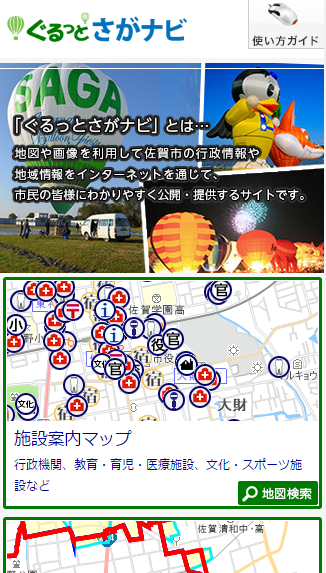
各種地図選択
掲載マップ一覧から、表示したいマップの地図画像もしくは[地図選択]ボタンをタップすると、選択したマップの地図ページに遷移します。
ご利用規約が表示される場合は、内容をご確認の上[同意する]ボタンをタップしてください。
地図の操作方法
地図画面
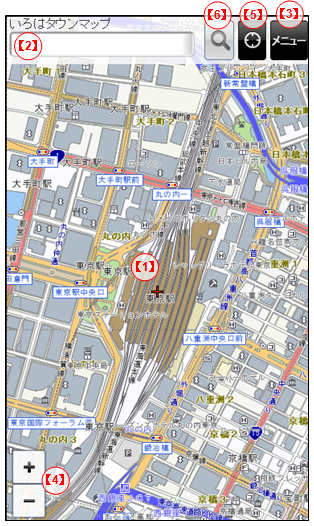
- 【1】地図エリア …地図が表示されるエリアです。ジェスチャーによる地図操作が可能です。
- 【2】キーワード検索 …住所や施設等をキーワードより検索します。
- 【3】メニューボタン …わが街ガイドの様々な機能を表示します。
- 【4】現在地取得ボタン …GPSから取得した利用者の現在地を中心表示します。
- 【5】縮尺拡大・縮小ボタン …「+」をタップすると拡大、「-」をタップすると縮尺を縮小する事ができます。
- 【6】キーワード検索実行ボタン …キーワードを入力した後タップすると、結果を表示できます。
地図を移動する
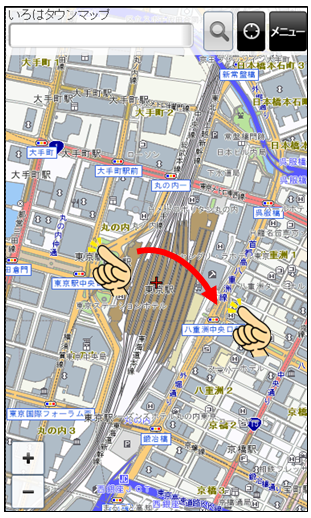
スワイプする
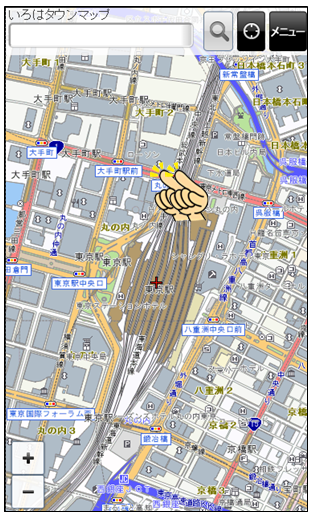
地図上で画面をタップし続けたまま、指を移動させて離す「スワイプ」で移動します。
ダブルタップする
地図上で移動したい場所をダブルタップ(素早く2回タップ)すると、ダブルタップした位置へ地図中心が移動します。
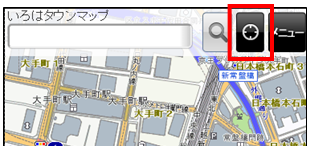
現在地取得ボタン
現在地取得ボタン(GPS機能がONの場合のみ)をタップすると、利用者の現在位置付近へ地図中心が移動します。
縮尺を変更する
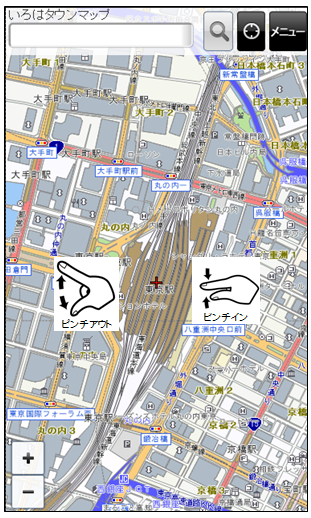
ピンチインピンチアウトで変更する
ピンチインする(2本の指で画面をつまむように動かす)と地図が拡大します。
ピンチアウトする(2本の指で画面を広げるように動かす)と地図が縮小します。
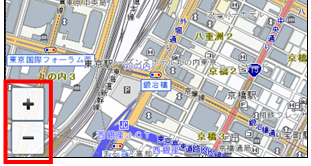
縮尺拡大縮小ボタンで変更する
「+」(拡大)または「-」(縮小)をタップします。
情報を見る
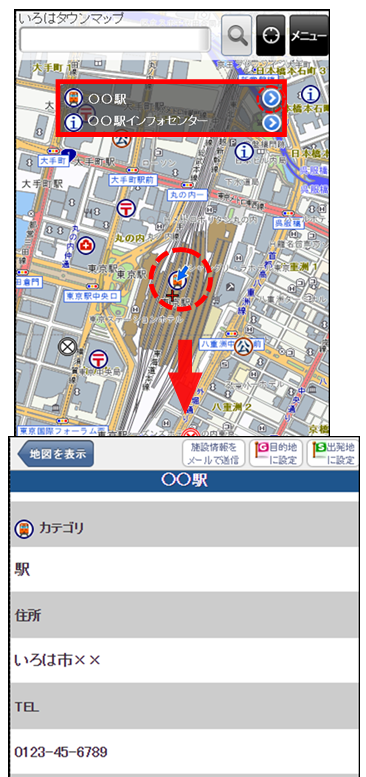
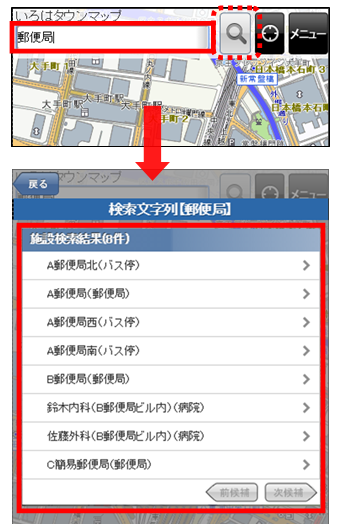
機能を使用する
メニュー画面
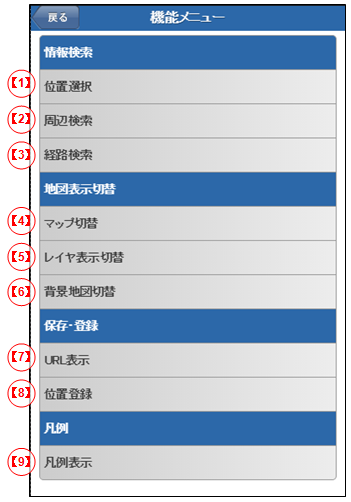
- 【1】位置選択 …施設種別や、住所一覧等から地図の表示位置を指定することができます。
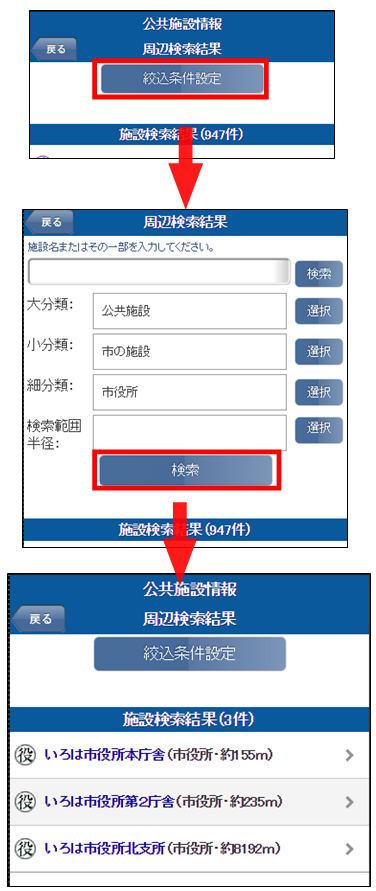
- 【2】周辺検索 …現在地の周辺にある施設を検索することができます。
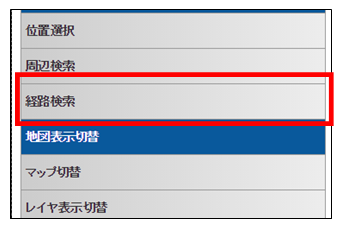
- 【3】経路検索 …ある地点からある地点までの経路を検索することができます。
- 【4】マップ切替 …マップの種類を切り替えることができます。
- 【5】レイヤ表示切替 …レイヤ単位で表示のON、OFFを設定できます。
- 【6】背景地図切替 …背景地図を切り替えます。
- 【7】URL表示 …現在地のURLを表示します。URLをメールで送ることができます。
- 【8】位置登録 …現在の表示位置を記録することができます。(GPS機能がON場合のみ)
- 【9】凡例表示 …現在表示中のマップの凡例一覧を表示します。
位置選択
(1)住所を指定して地図を表示
- Ⅰ.機能メニューの「位置選択」をタップします。
- Ⅱ.地図の表示位置指定画面が表示されますので「住所を指定して地図を表示」をタップします。
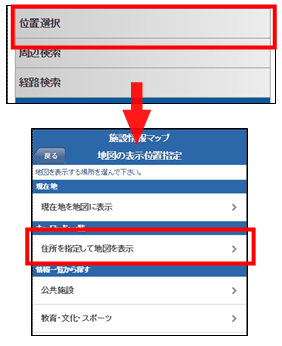
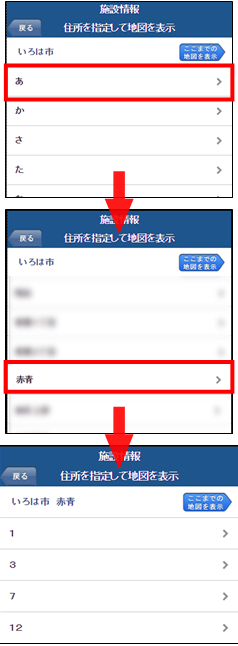
- Ⅲ.「あ」~「わ」の中から検索住所の頭文字を選択すると、該当する町丁名一覧が表示されます。
- Ⅳ.町名を選択すると、番地一覧が表示されます。
- Ⅴ.番地一覧を選択すると、号一覧が表示されます。
- Ⅵ.号を選択すると、その位置を中心とした地図画面が表示されます。
※「ここまでの地図を表示」を選択すると、現在選択している住所までの地図を表示することができます。
(2)現在地の地図を表示
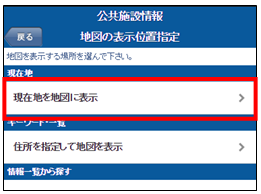
- Ⅰ.地図の表示位置指定画面から、「現在地を中心に地図に表示」をタップします。
- Ⅱ.端末の現在地を利用する確認メッセージが表示されますので、OKを選択します。
- Ⅲ.現在位置を中心とした地図画面が表示されます。
周辺検索
経路検索
ルート検索
2点以上の地点の最短ルートを検索できます。
[ルート]ボタンをタップします。経路検索画面が表示されます。
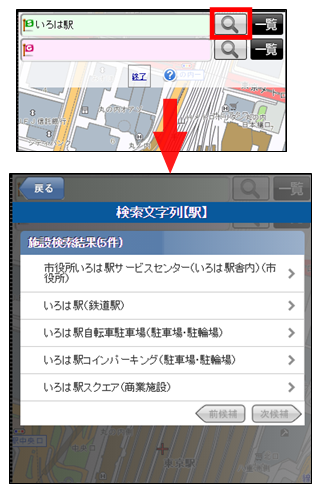
(1)キーワード検索
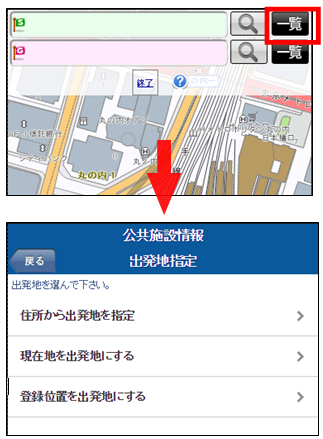
(2)一覧から探す
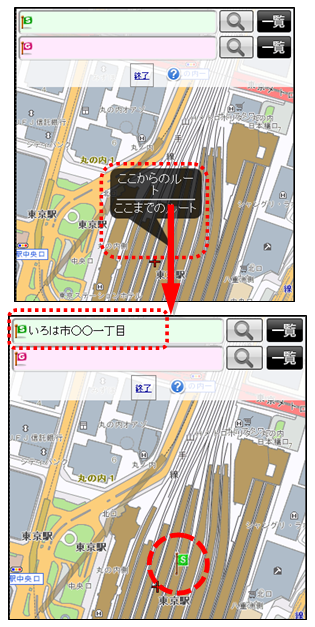
地図上をタップまたは主要施設を選択し、出発地と目的地を設定します。
地図上の選択された地点にフラグが表示されます。
経路検索画面には住所(地図上をタップした場合)または施設名(主要施設から選択した場合)が表示されます。
(3)地図から選択する
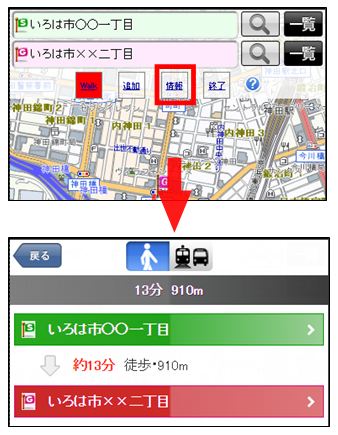
(4)経路を検索する
出発地および目的地を選択後、[ルート検索を開始する]ボタンをタップします。
地図上にルートが表示され、経路検索画面に所要時間と距離が表示されます。
地図表示切替
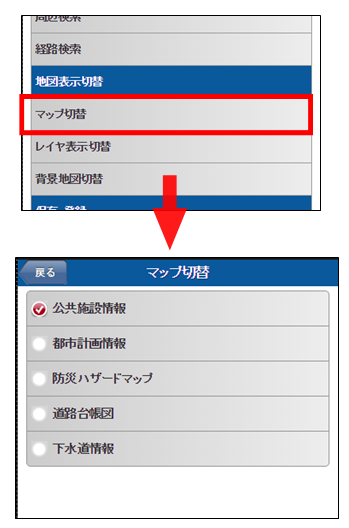
マップ切替をタップし、地図上に表示したいマップを選択すると、選択したマップが表示されます。
レイヤ表示切替
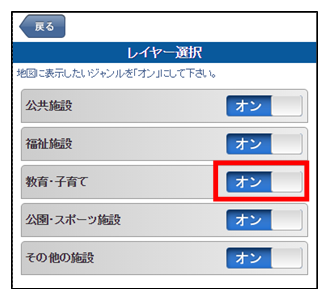
レイヤ表示切替をタップし、レイヤ一覧が表示されますので、表示したいレイヤを「オン」に切替ます。
「オフ」であれば地図上にレイヤは表示されません。
背景地図切替
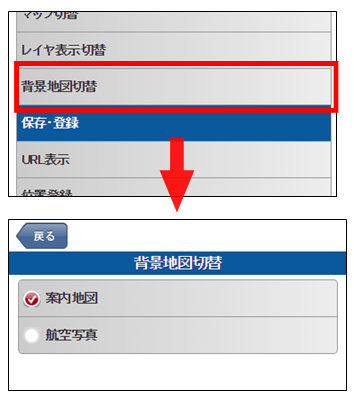
背景地図切替をタップし、背景に表示したい地図の名称を選択します。
選択した地図の名称に該当する背景図が表示されます。
※表示できる背景地図の種類は、マップによって異なります。
保存・登録
URL表示
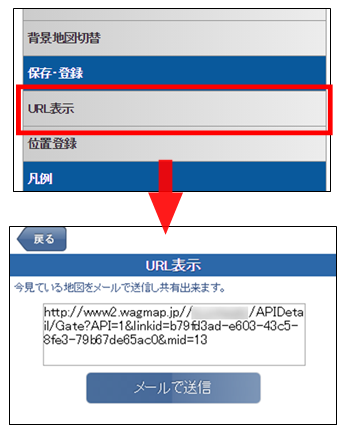
現在表示している地図画面のURLをメールで送信することができます。
- (1)機能メニューより「URL表示」をタップします。
- (2)現在の地図情報においてURLが表示されます。
- (3)「メールで送信」ボタンをタップする事で、URLを記載したメールが起動します。
※メールの送信については、お使いの端末のメールソフトを起動します。
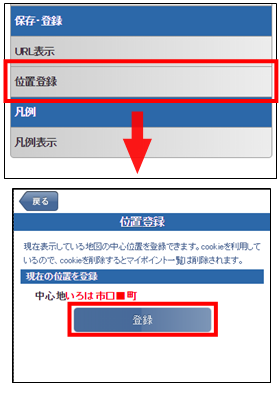
位置登録
自宅や職場など、よく使用する位置を1箇所だけ、登録しておく事ができます。
- (1)機能メニューより「位置登録」をタップします。
- (2)現在の中心地が表示されますので、「登録」ボタンをタップします。
- (3)既に位置が登録してある場合は、上部に現在の登録位置、下部に現在地が表示されます。
- (4)既に位置が登録してある場合は、「地図表示」ボタンで登録位置を表示する事ができます。